
Download Tenorshare 4DDiG – Free Data Recovery Tool for Windows & macOS
Overview
Tenorshare 4DDiG est un programme de récupération de données puissant qui fonctionne parfaitement à la fois sur les systèmes de bureau Windows et macOS. Que vous ayez supprimé accidentellement une photo de famille, perdu un document de projet après un plantage du système, ou que vous deviez récupérer des fichiers depuis un SSD externe corrompu, 4DDiG offre une solution simple. L’utilitaire peut analyser les disques internes, les disques durs externes, les clés USB, les cartes SD, les appareils photo numériques et de nombreux autres supports de stockage.
Il prend en charge plus d’un millier de types de fichiers, allant des formats courants tels que JPG, PNG, DOCX, MP4, PDF, MP3 et ZIP aux extensions moins fréquentes comme RAW, DWG et PST. Le logiciel est distribué sous une licence freemium : une version gratuite pleinement fonctionnelle vous permet d’explorer le moteur d’analyse, tandis que la mise à niveau payante débloque la récupération illimitée, les modes d’analyse approfondie et les options de filtrage avancées. Comparé à des concurrents comme Wondershare Recoverit et Recuva, Tenorshare 4DDiG se distingue par son interface épurée, ses vitesses d’analyse rapides et sa capacité d’aperçu fiable.
Même les utilisateurs ayant peu de connaissances techniques peuvent suivre l’assistant de récupération en trois étapes — sélectionner l’emplacement perdu, lancer l’analyse, prévisualiser les résultats et récupérer les fichiers choisis. Le programme comprend également une fonction de compression intégrée qui vous permet de zipper les fichiers récupérés sans sacrifier la qualité, ce qui est pratique lorsque vous devez stocker de grandes archives vidéo après une opération de secours. En bref, Tenorshare 4DDiG est un outil de récupération de données polyvalent, sécurisé et convivial qui répond à une grande variété de scénarios de perte, en faisant un ajout solide à la boîte à outils de tout propriétaire d’ordinateur.
Key Features
- Prise en charge multiplateforme – fonctionne sous Windows 7/8/10/11 et macOS 10.12 et versions ultérieures.
- Récupération de plus de 1 000 formats de fichiers, y compris photos, vidéos, audio, documents, e‑mails et archives.
- Trois modes d’analyse : Analyse rapide, Analyse approfondie et Analyse approfondie avancée pour les partitions gravement endommagées.
- Aperçu en direct des fichiers récupérables avant de lancer le processus de restauration.
- Récupération sélective avec filtres par type de fichier, taille, date et emplacement.
- Compression intégrée pour créer des archives zip des données récupérées sans perte de qualité.
- Gestion sécurisée – les fichiers récupérés sont enregistrés sur un disque séparé afin d’éviter d’écraser les données perdues.
- Modèle freemium – version gratuite pour l’analyse et l’aperçu, licence payante pour la récupération illimitée.
- Assistant intuitif en trois étapes qui guide les débutants tout au long du flux de travail de récupération.
- Mises à jour régulières qui ajoutent la prise en charge de nouveaux formats de fichiers et améliorent les algorithmes d’analyse.
Chaque fonctionnalité est conçue pour simplifier l’expérience de récupération. Par exemple, le mode Analyse rapide est idéal lorsque vous supprimez accidentellement quelques fichiers et avez besoin d’une solution immédiate ; il se termine en quelques minutes sur la plupart des SSD modernes. En revanche, l’Analyse approfondie avancée explore en profondeur les secteurs corrompus, en utilisant des algorithmes sophistiqués qui reconstruisent les fragments de fichiers fragmentés — une capacité cruciale lorsqu’il s’agit d’un disque dur défaillant ou d’une partition formatée.
La fonction d’aperçu en direct élimine les conjectures généralement associées à la récupération de données ; vous pouvez ouvrir des images, lire des vidéos ou consulter des documents directement dans le programme pour vérifier qu’ils sont intacts avant d’appuyer sur le bouton « Recover ». Cela réduit les efforts inutiles et garantit que seuls les fichiers réellement nécessaires sont restaurés. De plus, les filtres de récupération sélective vous permettent de restreindre les résultats, économisant du temps sur les grands disques contenant des millions de fichiers.
L’utilitaire de compression intégré est particulièrement utile pour les utilisateurs qui doivent partager des médias récupérés par e‑mail ou stockage cloud, car il crée automatiquement des fichiers zip à haute compression tout en préservant la résolution originale des photos et la fidélité audio des pistes musicales. Enfin, l’engagement de Tenorshare à fournir des mises à jour régulières garantit que le logiciel reste compatible avec les dernières versions des systèmes d’exploitation et continue d’élargir sa bibliothèque de formats, maintenant ainsi l’outil pertinent pendant des années.
Installation, Usage & Compatibility
System Requirements
Tenorshare 4DDiG fonctionne sur Windows 64 bits (7, 8, 10, 11) et macOS (10.12 Sierra ou version plus récente). Mémoire RAM minimale : 2 GB (4 GB recommandé). Espace disque : au moins 300 MB pour les fichiers du programme plus un espace supplémentaire pour les données temporaires d’analyse.
Step‑by‑Step Installation
- Visitez le site officiel de Tenorshare et cliquez sur le bouton « Download Free Version » pour votre système d’exploitation.
- Une fois l’installateur (EXE pour Windows ou DMG pour macOS) téléchargé, double‑cliquez sur le fichier pour lancer l’assistant d’installation.
- Acceptez le Contrat de licence utilisateur final, choisissez un dossier d’installation (l’emplacement par défaut convient à la plupart des utilisateurs) et cliquez sur « Install ».
- Après la fin de l’installation, lancez 4DDiG depuis le raccourci du bureau ou le dossier Applications.
- Le premier lancement peut vous demander d’autoriser l’application à accéder aux disques externes ; accordez la permission pour garantir des capacités de récupération complètes.
How to Recover Files
Utiliser Tenorshare 4DDiG est aussi simple que de suivre trois étapes claires :
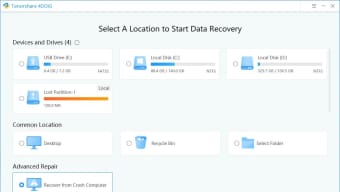
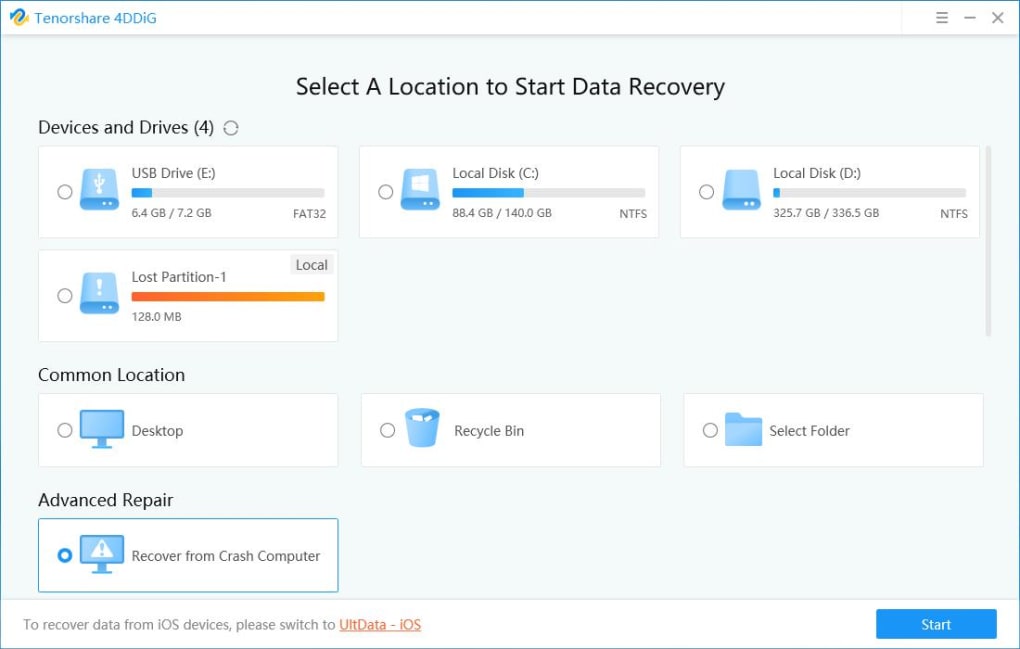
- Select the lost location: Dans la fenêtre principale, vous verrez une liste des disques et partitions détectés. Choisissez le disque interne, l’USB externe, la carte SD ou tout autre support où les données ont disparu.
- Start scanning: Cliquez sur le bouton « Start » sous Windows ou le bouton « Scan » sous macOS. Le programme effectuera d’abord une Analyse rapide ; si les fichiers souhaités ne sont pas trouvés, vous pouvez passer à l’Analyse approfondie ou à l’Analyse approfondie avancée depuis la barre d’outils.
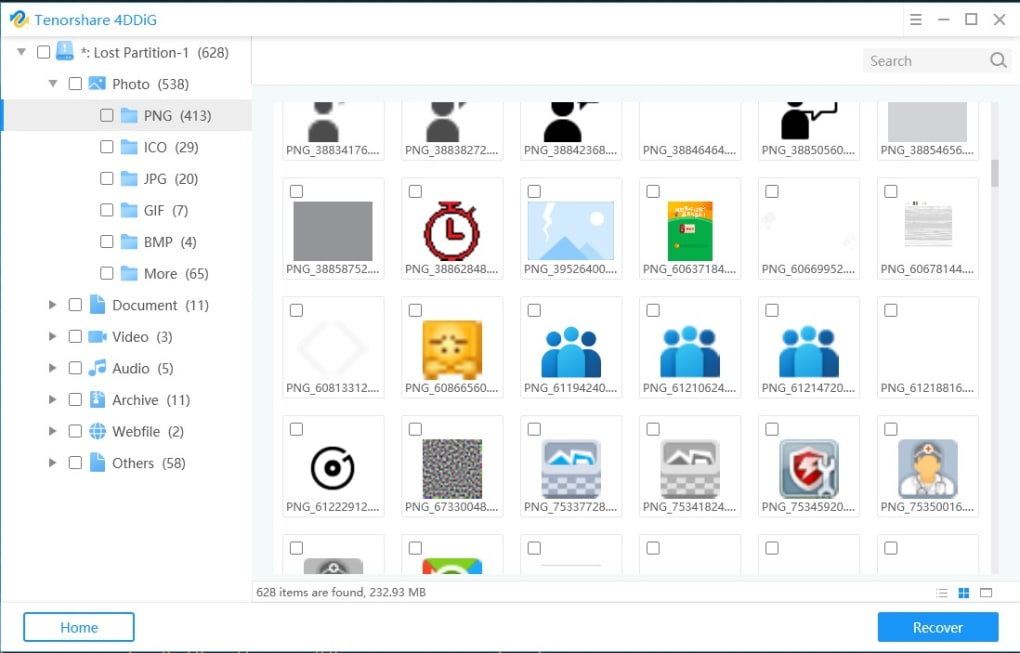
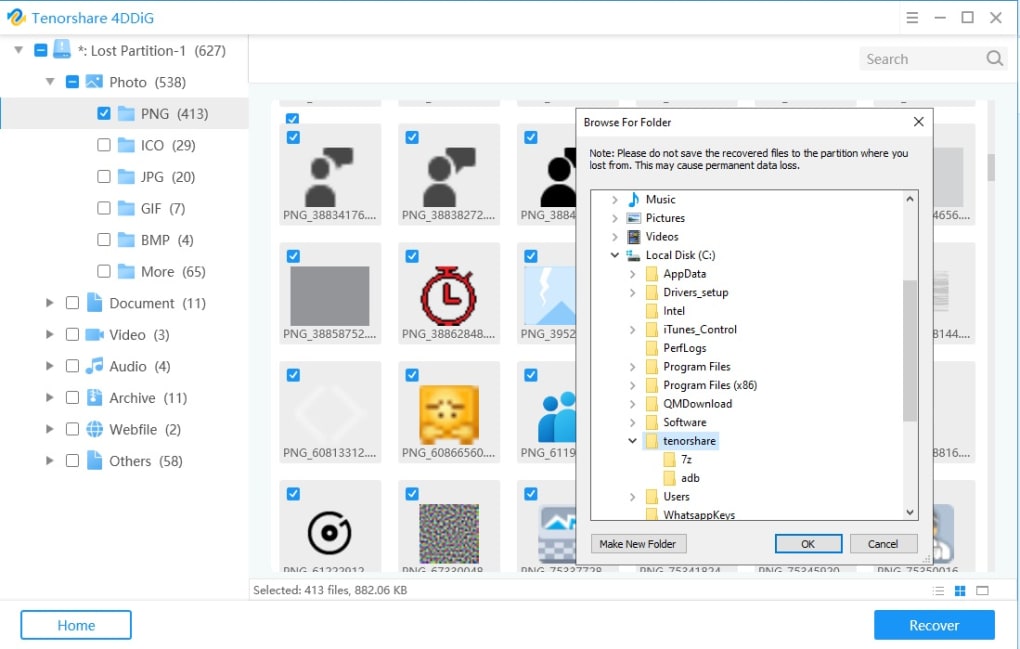
- Preview and recover: Lorsque l’analyse se termine, les résultats apparaissent dans une vue catégorisée (Photos, Vidéos, Documents, etc.). Cliquez sur n’importe quel fichier pour en prévisualiser le contenu. Cochez les cases à côté des fichiers que vous souhaitez restaurer, puis appuyez sur « Recover ». Choisissez un dossier de destination sur un disque différent — jamais la même partition qui contenait les données perdues—pour éviter d’écraser.
La phase d’analyse peut durer de quelques minutes à plusieurs heures selon la taille du disque et la profondeur de l’analyse. Tenorshare 4DDiG affiche une barre de progression et une estimation du temps restant, vous aidant à planifier la session de récupération. Après la récupération, le programme génère automatiquement un fichier journal détaillant quels fichiers ont été restaurés, leurs chemins d’origine et les éventuelles erreurs rencontrées. Ce journal peut être utile à des fins d’audit ou de dépannage si certains fichiers échouent à la récupération. Si vous rencontrez un disque totalement illisible, le logiciel propose également un utilitaire « Repair Disk » qui tente de réparer les tables de partition avant l’analyse, augmentant ainsi les chances d’un sauvetage réussi.
Pros, Cons & Frequently Asked Questions
Pros
- Prend en charge à la fois Windows et macOS avec un seul installateur.
- Récupère plus de 1 000 formats de fichiers, couvrant la plupart des types de données quotidiens.
- Trois modes d’analyse offrent une flexibilité pour les récupérations rapides et approfondies.
- L’aperçu en direct élimine les conjectures et fait gagner du temps.
- La version gratuite permet une analyse et un aperçu illimités, ce qui la rend sans risque à tester.
- La compression intégrée réduit les besoins de stockage pour les récupérations vidéo volumineuses.
- Les mises à jour régulières maintiennent le logiciel compatible avec les nouvelles versions d’OS.
Cons
- L’édition gratuite limite la quantité de données réellement récupérables (généralement 100 MB).
- L’Analyse approfondie peut être chronophage sur de très grands disques ou partitions fortement fragmentées.
- Les fonctionnalités avancées telles que « Repair Disk » ne sont disponibles que dans la licence payante.
FAQ
Can Tenorshare 4DDiG recover files from a formatted drive?
Yes. The Deep Scan and Advanced Deep Scan modes can locate file remnants on formatted or re‑partitioned drives by analyzing raw disk sectors, which often restores most file types even after a quick format.
Is the recovered data safe from viruses?
Tenorshare 4DDiG does not alter the original files; it merely copies them to a new location. However, it’s always recommended to run a reputable antivirus scan on recovered files, especially if the original loss was caused by malware.
How much does the full version cost?
The paid license is priced at $59.99 per year for a single PC/Mac, with a one‑time lifetime option available at a higher price. The purchase includes free updates for the duration of the subscription.
Can I use 4DDiG to recover deleted emails?
Yes. 4DDiG can locate and restore email files such as PST, OST, and EML formats from both local storage and external drives, provided the email client stored the data on a recoverable partition.
What should I do if the scan takes too long?
You can pause and resume the scan, or switch from Advanced Deep Scan to a standard Deep Scan to reduce processing time. Ensure the computer remains plugged in and avoid heavy disk activity while scanning.
Expert Review
Rating: 4.5/5
Tech Analyst Team
Tenorshare 4DDiG delivers a compelling mix of ease‑of‑use and powerful recovery capabilities. While the free version is limited in recovery size, it provides enough functionality for casual users to evaluate the software before committing. The multi‑platform support and extensive file format list make it a versatile choice for both home and professional environments. Its main drawback is the time required for thorough deep scans on very large or heavily damaged drives, but this is an industry‑standard trade‑off. Overall, 4DDiG earns a solid 4.5 out of 5 stars for reliability, user experience, and feature breadth.
Conclusion & Call to Action
Data loss can happen in a split second—whether through accidental deletion, a sudden system crash, or a corrupted external drive. Tenorshare 4DDiG equips you with a secure, cross‑platform solution that can recover more than a thousand file types from virtually any storage media. Its intuitive three‑step wizard, live preview, and selective recovery filters make the process accessible even to non‑technical users, while the deep scanning engine satisfies power users dealing with severe data corruption.
The freemium model lets you test the scanning and preview features at no cost, ensuring you only pay for the full recovery capabilities when you truly need them. If you’re looking for a reliable, regularly updated data rescue tool that works on both Windows and macOS, Tenorshare 4DDiG is a smart choice. Download the free version today and safeguard your digital memories before they disappear forever.







